


 Licenças do Windows
 Licenças Office
 Licenças Windows Server
 Antivírus e Segurança
 Utilidades
 Software Profissional
 Pacotes
 Plantillas Excel
- Em promoção!
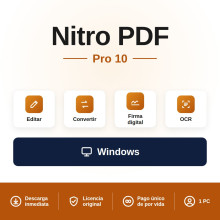
Nitro PDF Pro 10 para Windows - 1 PC - Licença vitalícia
41938

Preço
$ 12,78 (com IVA)
$ 10,56 (sem IVA)
Compre a sua licença original de editor de PDF a um preço muito abaixo do preço oficial do fabricante. Esta subcategoria reúne o Nitro PDF Pro 14, o Nitro PDF Pro 10 e o Ashampoo PDF Pro 5, todos com licença vitalícia de pagamento único, para 1 computador com Windows e sem assinatura. Entrega imediata por e-mail em Portugal, no Brasil e em qualquer outro país.
Empresa espanhola · Revendedor independente · Nota 9,8/10 na eKomi (selo Ouro) · Entrega digital para Portugal, Brasil e restantes países · Selecione a sua moeda na parte superior da página.
Trabalhar com PDF todos os dias em páginas gratuitas tem sempre o mesmo desfecho: limites de tamanho, marcas de água, obrigação de criar conta e, o que mais pesa numa empresa, documentos confidenciais carregados para um servidor de terceiros. Os três editores desta subcategoria processam tudo no próprio computador, sem enviar nada para lado nenhum, e compram-se uma única vez. Permitem editar texto e imagens dentro do PDF, converter para Word, Excel e PowerPoint mantendo a formatação, aplicar reconhecimento de texto em documentos digitalizados e proteger um documento com código antes de o enviar.
O Nitro PDF Pro 14 é a geração mais recente, com ferramentas de inteligência artificial, reconhecimento de texto melhorado, conformidade PDF/A-3 e acessibilidade automática. O Nitro PDF Pro 10 entrega o essencial da linha: edição, conversão, assinatura digital, comparação de versões e remoção definitiva de conteúdo sensível. O Ashampoo PDF Pro 5 é um editor completo e direto, com reconhecimento de texto, formulários preenchíveis e proteção com duas palavras de acesso distintas. Os três são licenças vitalícias para 1 computador com Windows.
Os três permitem editar o texto e as imagens dentro do PDF, como se fosse um documento de texto, sem recorrer ao original. Convertem para Word, Excel e imagem — o Nitro converte também para PowerPoint — preservando tabelas e formatação. Trazem reconhecimento ótico de texto, que transforma um documento digitalizado em texto pesquisável e editável, com suporte de português. Protegem o documento com código, e o Ashampoo PDF Pro 5 permite definir duas palavras de acesso distintas — uma para abrir e outra para editar — restringindo a impressão ou a cópia de forma respeitada por qualquer leitor. Todos organizam páginas, reordenam, rodam, eliminam e juntam vários PDF num só, e criam formulários preenchíveis.
| Critério | Nitro PDF Pro 14 | Nitro PDF Pro 10 |
|---|---|---|
| Edição, conversão e reconhecimento de texto | Sim, com reconhecimento melhorado | Sim |
| Ferramentas com inteligência artificial | Sim: formulários automáticos e extração de tabelas para folha de cálculo | Não |
| Conformidade PDF/A-3 para arquivamento de longa duração | Sim | Não |
| Acessibilidade automática para leitores de voz | Sim | Limitada |
| Idiomas escritos da direita para a esquerda | Sim | Não |
| Assinatura digital e eletrónica | Sim | Sim, com envio para assinatura de terceiros |
| Comparação de duas versões de um documento | Sim | Sim |
As duas gerações partilham os documentos: instalar a versão 14 não afeta os documentos criados na versão 10. A versão 10 mantém a interface clássica e continua a ser uma escolha sensata para quem quer o essencial. Vale a pena reter que as ferramentas com inteligência artificial da versão 14 precisam de ligação à internet; a edição, a conversão e o reconhecimento de texto funcionam sem ligação.
Os três programas exigem o Windows 10 ou o Windows 11 e não têm versão para macOS. Não pedem hardware especial: basta espaço livre para a instalação e para os dados temporários. A ligação à internet é necessária na ativação e em verificações periódicas de licença, mas o uso diário funciona sem ligação. A licença é vitalícia, para 1 computador, e permite reinstalar depois de formatar com a mesma chave; ao mudar de computador, desativa-se no antigo e ativa-se no novo. O Nitro integra-se no menu das aplicações de escritório, o que permite exportar para PDF diretamente a partir do Word, do Excel e do PowerPoint.
Selecione a versão que precisa e finalize a encomenda com cartão, PayPal e os restantes métodos disponíveis no checkout. O pagamento é único.
Em poucos minutos recebe a chave de ativação original, a fatura e o link para fazer o download do instalador.
Instale no computador com Windows e introduza o código para ativar de forma permanente.
Existem três formas de assinar um PDF e só duas delas provam alguma coisa. A imagem de uma assinatura colada no documento é apenas um desenho. A assinatura digital baseada em certificado sela o documento: se alguém alterar uma vírgula depois de assinado, o leitor de PDF assinala que o selo deixou de ser válido. E a assinatura eletrónica qualificada acrescenta um certificado emitido por um prestador de confiança, que liga a assinatura a uma identidade verificada.
| Tipo de assinatura | O que garante | Quando faz sentido |
|---|---|---|
| Imagem da assinatura | Nada; é um elemento gráfico | Trâmites internos sem consequências jurídicas |
| Assinatura digital com certificado | Que o documento não foi alterado depois de assinado | Propostas e documentação que circula por correio eletrónico |
| Assinatura eletrónica qualificada | Integridade mais identidade verificada | Documentação com exigências formais elevadas |
Os editores desta subcategoria cobrem os dois primeiros casos a partir do próprio computador: aplicam a assinatura, mostram o estado de validação e permitem carimbar a data. Uma nota de prudência: sobre qual destes tipos é exigido no seu caso concreto, confirme com o departamento jurídico da empresa.
Um PDF grande é quase sempre um PDF com imagens a resolução excessiva, e é aí que se ganha espaço sem se perder legibilidade. A operação chama-se otimização: reduzir a resolução das imagens para o valor adequado ao destino, incorporar apenas os caracteres realmente usados dos tipos de letra e remover o que não se vê — metadados antigos e versões anteriores. A decisão que mais importa é para onde vai o documento, porque um PDF lido no monitor suporta uma resolução muito inferior à de um documento destinado à impressão profissional. Por isso a otimização se faz sempre sobre uma cópia do documento, nunca sobre o original.
Dois enganos frequentes merecem aviso. O primeiro é converter as páginas em imagens para reduzir o tamanho: o documento fica mais pequeno mas deixa de ter texto pesquisável e de ser acessível. O segundo é esperar que o reconhecimento ótico de texto reduza o peso de um documento digitalizado — o reconhecimento acrescenta uma camada de texto por cima da imagem, e portanto o documento cresce.
Um formulário em PDF preenche-se no computador, com o texto alinhado nos campos e sem imprimir nem digitalizar nada. Quando o documento recebido é apenas uma folha digitalizada sem campos reais, os editores desta subcategoria permitem escrever por cima em caixas de texto e assinar no fim.
Do lado de quem cria o formulário, os campos disponíveis são os habituais: texto, caixas de verificação, botões de opção, listas e datas. Vale a pena dar a cada campo um nome claro, porque é esse nome que aparece na recolha das respostas, e fixar o conteúdo dos campos antes de devolver um formulário preenchido.
Um PDF acessível é um documento cuja estrutura está marcada — títulos, parágrafos, tabelas, listas e ordem de leitura — para que um leitor de voz o consiga apresentar a quem não vê o monitor. Um documento sem essa marcação é inutilizável para quem depende de tecnologias de apoio, e é essa a razão pela qual os cadernos de encargos costumam exigir acessibilidade.
Os requisitos repetidos são sempre os mesmos: estrutura marcada, texto alternativo nas imagens, ordem de leitura correta e idioma declarado. A isso junta-se frequência a conservação de longa duração em formato PDF/A, que obriga a incorporar no documento tudo o que é necessário para o ler no futuro, incluindo os tipos de letra. O Nitro PDF Pro 14 é a versão desta subcategoria com acessibilidade automática e conformidade PDF/A-3.
São. Os três editores têm licença perpétua de pagamento único, sem mensalidade nem renovação, válida para 1 computador com Windows.
Não. As três licenças desta subcategoria são exclusivas de Windows 10 e Windows 11.
Não. Todo o processamento é feito no próprio computador, o que é decisivo quando se trabalha com documentação confidencial.
Consegue. Os três programas incluem reconhecimento ótico de texto, com suporte de português, que transforma um documento digitalizado em texto pesquisável e editável.
Não. Sem a palavra de acesso de permissões não é possível retirar as proteções de um documento, e isso é uma garantia para quem o enviou.
Pode, com a mesma chave. Ao mudar de computador, basta desativar no antigo e ativar no novo.
Abre o documento no editor, aplica a assinatura e volta a guardar. Se a assinatura for baseada em certificado, o documento fica selado e qualquer alteração posterior é assinalada como quebra de validade. Se for apenas uma imagem da assinatura manuscrita, serve para trâmites informais mas não prova integridade nem identidade.
Aplique a otimização do editor sobre uma cópia do documento, com a resolução de imagem adequada à leitura no monitor, e remova metadados e versões anteriores guardadas dentro do documento. Não converta as páginas em imagens: fica mais pequeno, mas o texto deixa de ser pesquisável.
Não é o mesmo. A acessibilidade trata da estrutura marcada e do texto alternativo, para que um leitor de voz consiga apresentar o documento; o PDF/A trata da conservação de longa duração. Os concursos públicos costumam exigir as duas coisas ao mesmo tempo, e o Nitro PDF Pro 14 cobre ambas.