


 Licenças do Windows
 Licenças Office
 Licenças Windows Server
 Antivírus e Segurança
 Utilidades
 Software Profissional
 Pacotes
 Plantillas Excel
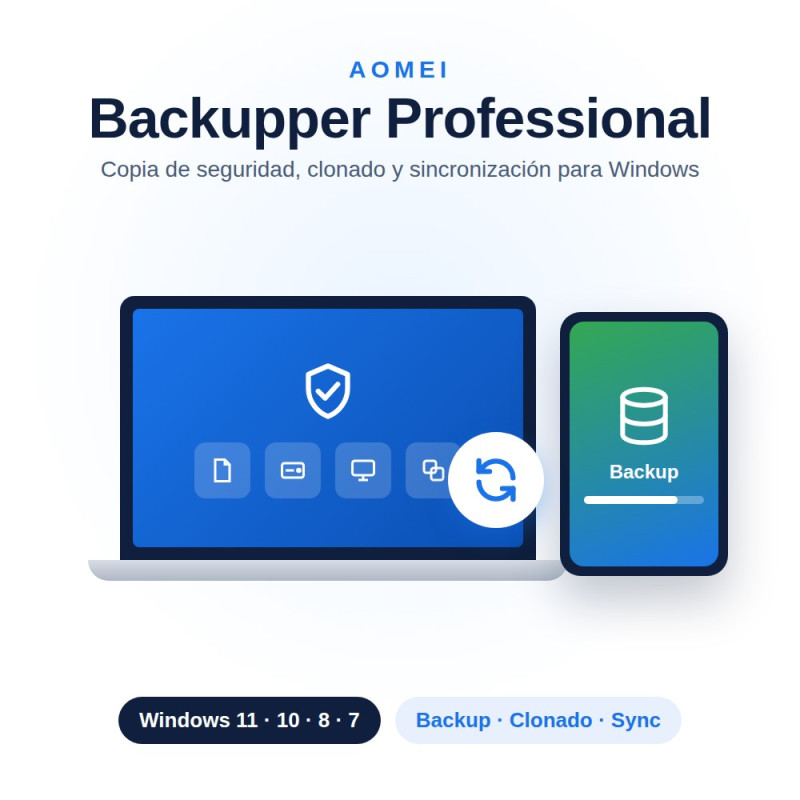
AOMEI Backupper Professional: backup, clonagem de disco para SSD e sincronização de arquivos no Windows, com chave original por e-mail na hora. Escolha para 1, 2 ou 5 PCs e se prefere anual ou vitalícia.
1, 2 ou 5 PCs Anual ou vitalícia Clona HD para SSD Entrega imediata por e-mail
Empresa espanhola · Nota 9,8/10 no eKomi (selo Ouro) · Revendedor independente · Entrega imediata por e-mail · Fatura oficial.
O AOMEI Backupper Professional é o software de backup, clonagem de disco e sincronização de arquivos para PCs com Windows. Proteja seu sistema operacional, discos, partições e arquivos contra falhas de hardware, exclusões acidentais ou ataques de ransomware, e clone seu HD para um SSD sem reinstalar o Windows. Disponível para 1, 2 ou 5 PCs, com licença anual ou vitalícia.
| Função | Para que serve |
|---|---|
| Backup de arquivos | Faça backup de arquivos e pastas específicos em diferentes dispositivos de destino. |
| Backup de disco | Proteja discos inteiros, com a possibilidade de agendar vários backups simultâneos. |
| Backup do sistema | Salva o sistema operacional, os arquivos de inicialização e os programas instalados em uma única imagem. |
| Backup de partições | Faça backup de uma ou mais partições específicas sem precisar copiar o disco inteiro. |
| Sincronização básica, em tempo real, espelho e bidirecional | Mantém uma pasta de destino idêntica à de origem, com detecção instantânea de alterações se você precisar. |
| Clonagem de disco, sistema e partições | Clone o disco inteiro, incluindo o sistema operacional, para um disco novo ou um SSD para substituir um danificado ou antigo. |
| Backups agendados | Automatize os backups por calendário (diário, semanal, mensal), ao conectar um pendrive ou diante de determinados eventos. |
| Restauração universal | Restaure uma imagem de sistema ou de disco em um computador com hardware diferente, sem erros de inicialização. |
| Mídia de inicialização WinPE | Crie um pendrive ou DVD inicializável para restaurar o sistema mesmo que o Windows não inicie. |
| Proteção contra ransomware | Monitora em tempo real os arquivos protegidos para detectar e bloquear tentativas de criptografia maliciosa. |
| Gerenciamento de imagens de backup | Criptografe, compacte e divida seus backups, e exclua automaticamente as imagens antigas conforme o esquema que você definir. |
Selecione a combinação logo acima do preço. Todas incluem exatamente as mesmas funções Pro; só muda o número de PCs que você pode ativar e se a licença expira ou não.
| Combinação | Ideal para |
|---|---|
| 1 PC · 1 ano | Testar o programa ou proteger um único computador por pouco tempo. |
| 1 PC · Vitalícia | Seu PC principal, pagando uma única vez. A partir do segundo ano sai mais barata do que renovar a anual. |
| 2 PCs · 1 ano | Desktop + notebook durante um ano. |
| 2 PCs · Vitalícia | Desktop + notebook (ou dois computadores em casa) sem renovações. |
| 5 PCs · Vitalícia | A casa toda ou um pequeno escritório: a opção com menor custo por computador. |
| Professional | Workstation | Server | |
|---|---|---|---|
| Uso recomendado | Uso doméstico e autônomos | Estações de trabalho corporativas | Servidores corporativos |
| Sistemas operacionais | Windows 11 / 10 / 8.1 / 8 / 7 | Windows 11 / 10 / 8.1 / 8 / 7 | Windows 11 / 10 / 8.1 / 8 / 7 e Windows Server 2022 / 2019 / 2016 / 2012 |
| Backup, restauração, sincronização e clonagem | Sim | Sim | Sim |
| Ferramenta de inicialização pela rede (PXE) | Não | Sim | Sim |
| Requisito | Especificação |
|---|---|
| Sistema operacional | Windows 11, Windows 10, Windows 8.1, Windows 8 e Windows 7 |
| Espaço em disco | O necessário para instalar o programa e armazenar os backups, conforme o volume de dados a proteger |
| Dispositivo de destino | Qualquer HD, SSD, unidade externa ou unidade de rede reconhecida pelo Windows |
Selecione o número de PCs e a duração, conclua o pagamento e receba sua chave de produto original por e-mail na hora.
Baixe o AOMEI Backupper no site oficial do fabricante.
Instale o AOMEI Backupper no seu PC seguindo o assistente de instalação.
Digite sua chave de produto na seção "Registrar" para desbloquear todas as funções Pro. Se sua licença for para 2 ou 5 PCs, repita os passos 2 a 4 em cada computador com a mesma chave.
O AOMEI Backupper Professional foi pensado para PCs com Windows de uso doméstico ou profissional. Se você precisa proteger um Windows Server, mais de 5 computadores ou usar inicialização pela rede (PXE) na empresa, você precisa das edições Workstation, Server ou Technician: fale conosco e preparamos a opção certa para você.
Sim. Você recebe uma chave de produto original que é ativada diretamente no programa da AOMEI. A La Tienda de las Licencias é uma empresa espanhola, revendedora independente, que emite fatura oficial em cada pedido.
As duas desbloqueiam as mesmas funções Pro. A anual é válida por 12 meses; a vitalícia é paga uma única vez e não expira. Se você vai usar o programa por mais de um ano, a vitalícia compensa mais.
Os backups que você já criou não são apagados: continuam no disco de destino. Para continuar usando as funções Pro, basta ativar uma nova licença ou migrar para a vitalícia.
Com a mesma chave. Instale o AOMEI Backupper em cada computador e digite a chave na seção "Registrar" até completar o número de PCs da sua licença.
A restauração é feita a partir do ambiente de recuperação do Windows. O AOMEI Backupper Professional seleciona automaticamente as partições de inicialização necessárias, então você não precisa identificá-las.
Sim. A clonagem inteligente do AOMEI Backupper Professional permite clonar o HD inteiro, incluindo o sistema operacional, para um SSD de menor capacidade, desde que os dados usados caibam.
Sim, o AOMEI Backupper Professional permite clonar diretamente de MBR para GPT (e vice-versa) sem precisar converter antes o estilo de partição.
A sincronização básica é executada quando você a agenda ou a inicia manualmente. A sincronização em tempo real detecta as alterações na pasta de origem e as replica no destino imediatamente.
Sim. A restauração universal permite restaurar uma imagem de sistema ou de disco em um computador com processador ou placa-mãe diferentes, evitando os erros de inicialização comuns ao trocar de hardware.
Referências específicas
AOMEI Backupper Professional: backup, clonagem de disco para SSD e sincronização de arquivos no Windows, com chave original por e-mail na hora. Escolha para 1, 2 ou 5 PCs e se prefere anual ou vitalícia.
1, 2 ou 5 PCs Anual ou vitalícia Clona HD para SSD Entrega imediata por e-mail
Empresa espanhola · Nota 9,8/10 no eKomi (selo Ouro) · Revendedor independente · Entrega imediata por e-mail · Fatura oficial.